الزوار

‏إظهار الرسائل ذات التسميات برامج. إظهار كافة الرسائل

الجمعة، 31 يناير 2014

كيفية إستعادة الصور و الملفات المحذوفة

هل تعرضت من قبل لحذف صورة مهمة بطريق الخطأ من هاتفك المحمول أو الكمبيوتر أو الكاميرا؟ لا تنزعج فاليوم سنقدم لك طريقة فعالة جداً لاستعادة هذه الصور مرة أخرى ليس من الكمبيوتر وفقط ولكن يمكن استعادتها أيضاً من كارت الذاكرة الخاص بالكاميرا.
فكما نعلم أن الويندوز يقوم بمحاولة منعك من حذف الملفات عن طريق الخطأ وإمكانية إستعادة الملفات المحذوفة وذلك من خلال سلة المحذوفات Recycle Bin ولكن لسوء الحظ هذه الخاصية متوفرة لجهاز الكمبيوتر فقط ولا تتوفر في الكاميرات أوالفلاشات Flash Memory ولكن هناك طريقة أخرى لاستعادة الصور المحذوفة منها.
Recover files

إستعادة الملف أو الصورة المحذوفة باستخدام برنامج Recuva

أول ما سيخطر ببالك لاستعادة الملفات أو الصور المحذوفة هو البرنامج الرائع Recuva فهو سهل الإستخدام وفعال جداً فكل ما عليك هو تثبيت البرنامج فقط ونوضح في الخطوات التالية كيفية إستعادة الملفات المحذوفة بهذا البرنامج.
قم تثبيت البرنامج على جهازك بدون تثبيت شريط الياهو فهو غير ضروري
تثبيت برنامج recuva
الخطوة الأولى بها بعض البيانات والمعلومات عن المهمة التي ستقوم بها الآن وكل ما عليك هو الضغط على زر Next للإنتقال للخطوة التالية.
تثبيت برنامج recuva
في الشاشة التالية سيظهر لك مجموعة من الإختيارات  لتحديد نوع الملفات المحذوفة التي تريد البحث عنها وهي الصور Pictures .
خطوات تثبيت برنامج recuva
في الخطوة التالية عليك بتحديد المكان الذي كان به الملف قبل الحذف وبما أن الملف أو الصورة المحذوفة كانت مخزنة على كارت ذاكرة الكاميرا فنقوم باختيار On my media card or iPod وذلك بعدتوصيل الكاميرا بالجهاز.
استرجاع الصور ببرنامج recuva
في الخطوة التالية سيتم سؤالك إن كنت تريد عمل مسح عميق Deep scan أم لا وهي طريقة أخرى للبحث عن الملفات لكنها تتطلب وقتاً طويلاً فلا يفضل إستخدامها الآن إلا إذا لم يستطع البرنامج إيجاد الصورة التي تبحث عنها فيمكنك إعادة العملية مع تنشيط أمر Deep scan .
البحث عن الصور المحذوفة ببرنامج recuva
وبعد قليل ستظهر أمامك كل الصور التي قمت بحذفها من قبل في المكان الذي قمت بالبحث فيه فقم بتحديد الصورة التي تريد استعادتها والضغط عليها بزر الفأرة الأيمن واختيار أمر Recover Highlighted .
اكتشاف الصور المحذوفة ببرنامج recuva
أما إذا كانت النتائج كثير جدا فيمكنك تقليص نتيجة البحث بتحديد تاريخ إلتقاط الصورة أو تعديلها إن كنت تتذكره بالإنتقال إلى طريقة العرض المتقدمة Advanced وقم بترتيب الصور بتاريخ الإلتقاط أو التعديل فهذا سيساعدك في الوصول بسرعة إلى الصورة التي تبحث عنها.
استرجاع الصور المحذوفة ببرنامج recuva

إستعادة الملفت والصور باستخدام برنامج DiskDigger

برنامج DiskDigger من البرامج الشهيرة في مجال إستعادة الملفات والصور المحذوفة ويمكنك تحميل نسخة تجريبية منه من موقع البرنامج . إذا قمت باستخدام برنامج Recuva ولم يحالفك الحظ في الوصول إلى الصورة المحذوفة يمكنك الآن تجربة برنامج DiskDigger فيمكنه إيجاد الملفات والصور التي لم يستطع برنامج Recuva الحصول عليها فليس بالضروري أن تجد مبتغاك باستخدام برنامج واحد فقط.
من مميزات البرنامج أنه لا يحتاج إلى تثبيت وإنما يعمل مباشرة بمجرد تشغيله فهو عبارة عن نسخة محمولة Portable . بعد تشغيل البرنامج تظهر لك الشاشة الرئيسية و من هنا قم باختيار محرك الأقراص أو وحدة التخزين التي تريد البحث فيها عن ملفاتك أو صورك.
برنامج diskdigger
في الخطوة التالية تقوم بتحديد هل تريد عمل مسح وبحث سريع Surface أم عميق Deep وبالطبع سيتطلب وقتاً أطول كما ذكرنا سالفاً.
كيفية استخدام برنامج diskdigger
من مميزات إختيار أمر deep scan هو إمكانية إختيار نوع الملفات التي تريد البحث عنها وهذا أفضل لنجعل البرنامج يبحث عن الصور فقط وليس كل الملفات أما باختيار surface scan فلن تستطيع تحديد نوع الملفات التي تريد البحث عنها.
البحث عن الصور ببرنامج diskdigger
بعد ذلك ابدأ البحث وبعد قليل ستظهر لك النتائج جهة اليسار وعندما تقوم بتحديد أي صورة ستظهر معاينة لها جهة اليمين فيمكنك إختيار صورة أو أكثر والضغط على أمر Restore selected files فتتم إستعادة الملفات بكل سهولة.
استرجاع الصور المحذوفة ببرنامج diskdigger

الخميس، 30 يناير 2014

كيف تفحص جهازك بأكثر من برنامج لمقاومة الفيروسات

نعلم جميعاً عدد الفيروسات الرهيب الذي يصيب أجهزة الكمبيوتر يومياً في كل أنحاء العالم ومن الضروري تثبيت برنامج لمقاومة الفيروسات على أجهزتنا ولكن كما نعلم لا يجب تثبيت إلا برنامج واحد فقط ولهذا نحتار كثيراً عند اختيار أحد هذه البرامج لوجود العديد منها. وعندما تستقر على اختيارك فعليك ان تعلم أنه لا يوجد برنامج يستطيع إيقاف واكتشاف جميع الفيروسات فلا يوجد برنامج كامل وإنما لكل برنامج بعض الثغرات التي ينفذ من خلالها بعض الفيروسات وملفات التجسس إلى جهازك. فما الحل إذن؟ يعتقد البعض أن الحل هو تثبيت أكثر من برنامج لمقاومة الفيروسات ليضمن عدم إصابة جهازه بالفيروسات وملفات التجسس ولكن هل هذا صحيح ؟

كيف تفحص جهازك بأكثر من برنامج لمقاومة الفيروسات


لا تقم بتشغيل أكثر من برنامج مقاوم للفيروسات في وقت واحد

يتم برمجة برامج مقاومة الفيروسات لتعمل على الجهاز بدون وجود برنامج آخر يقوم بنفس المهمة فبرامج مقاومة الفيروسات دائما ما تعمل بدون أن تلاحظ فتقوم بفحص كل الملفات والتطبيقات التي تقوم بتشغيلها وتراقب أي نشاط غير طبيعي يتم على جهازك وهذا يحدث دون أي تدخل منك.
ويقوم البرنامج بأداء وظيفته بشكل جيد طالما أنه لا يوجد برنامج آخر لمقاومة الفيروسات يعمل معه في وقت واحد. فهذه البرامج ترتبط بنظام التشغيل وتتدخل في بعض وظائفه بمجرد تثبيتها لتوفير الحماية وتثبيت أكثر من برنامج لمقاومة الفيروسات سيؤدي إلى بطء ملحوظ في أداء الجهاز وقد يؤدي إلى توقف الجهاز عن العمل في مرات عديدة.
كيف تفحص جهازك بأكثر من برنامج لمقاومة الفيروسات

كيف يمكن فحص الجهاز بأكثر من برنامج لمقاومة الفيروسات

الحل هو تثبيت برنامج واحد قوي يمكن الاعتماد عليه في مقاومة الفيروسات القوية والمعروفة وفحص الجهاز ببرامج أخرى متعددة دون تثبيتها على الجهاز في أي وقت فيمكنك مثلا فحص جهازك بالبرنامج المثبت عليه مرة في بداية كل أسبوع وفحصه بالبرامج الأخرى بعد مور بضعة أيام ولكن كيف ذلك؟
يتم ذلك عن طريق إيقاف خاصية الفحص المستمر real-time protection للبرنامج المثبت على جهازك ثم فحص الجهاز ببرنامج آخر لا يستخدم نفس الخاصية السابقة real-time protection وإنما يستخدم للفحص الوقتي فقط ويوجد بعض البرامج القوية التي يمكنك استخدامها مثل Malwarebytes لفحص الجهاز من البرمجيات الخبيثة وبرنامج ESET Online Scanner ومن خلاله تستخدم برنامج Nod32 لفحص الجهاز ولكن هذا الفحص يتم من خلال الموقع دون الحاجة لتثبيته على جهازك ليقوم باكتشاف الفيروسات والبرمجيات الخبيثة أيضاً.
كيف تفحص جهازك بأكثر من برنامج لمقاومة الفيروسات
كما يوجد بعض البرامج الأخرى القوية التي يمكن الاعتماد عليها ولا تسبب بطء الجهاز وتقوم بعمل فحص للجهاز بسرعة ولا تتطلب وقتاً طويلاً مثل Bitdefender QuickScan .

فحص أي ملف بأكثر من برنامج لمقاومة الفيروسات

إذا قمت بتحميل ملف على جهازك من الإنترنت وتشك باحتوائه على فيروس ومتردد في تشغيله أو قمت بتحميل الملف من وقع معروف وموثوق ولكن برنامج مقاومة الفيروسات على جهازك يظهر لك رسالة بأن الملف مصاب بفيروس فيمكنك وقتها فحص هذا الملف بالعديد من برامج مقاومة الفيروسات دون تثبيت أي منها على جهازك.
يتم ذلك عن طريق موقع  VirusTotal والذي قامت شركت جوجل بشرائه منذ فترة. يمكنك عن طريق هذا الموقع رفع أي ملف لا يزيد حجمه عن 64 MB كما يمكنك وضع رابط الملف الذي تريد تحميله بدلاً من تحميل الملف ورفعه وسيقوم الموقع بفحص الملف الموجود بالرابط الذي أدخلته. والآن سيتم فحص الملف من خلال 46 برنامج مختلف لمقاومة الفيروسات ومن ثم سيظهر لك تقرير الفحص بعد انتهائه.
كيف تفحص جهازك بأكثر من برنامج لمقاومة الفيروسات
ولكن عليك أن تعلم أنه ولسوء الحظ قد لا تستطيع كل هذه البرامج اكتشاف فيروس جديد لم يتم التعرف عليه بعد ولكن هذا لا يحدث كثيراً وإنما بنسبة بسيطة جداً وقد يتم التعرف على الملف على أنه مصاب بفيروس من أحد البرامج أو بعضها ولكنه في الحقيقة غير مصاب وأيضاً هذ لا يحدث كثيراً.

الاثنين، 27 يناير 2014

كيف تحذف البرمجيات الخبيثة باستخدام برنامج Malwarebytes

تصاب العديد من الأجهزة بما يطلق عليه البرمجيات الخبيثة التي توجد على الإنترنت في شكل برامج وتصيب اجهزتنا وتسبب لها العديد من الأضرار. وفي هذا المقال نوضح كيفية إزالة هذه البرمجيات الخبيثة باستخدام برنامج Malwarebytes .


الفحص الأولي

بمجرد تشغيل برنامج Malwarebytes تظهر لك شاشة البرنامج السهلة الاستخدام ويكون الأمر الافتراضي هو Preform quick scan
حذف البرمجيات الخبيثة باستخدام برنامج Malwarebytes
ولكن قبل أن تبدأ في عملية الفحص يفضل تحديث البرنامج هذا إن لم تقم بتحديثه أثناء عملية تثبيته على الجهاز حتى يستطيع اكتشاف البرمجيات الخبيثة الجديدة وهنا كما ترى يظهر لك رقم إصدار قاعدة البيانات. غالباً ما تكون التحديثات بمساحة تتراوح من 2 MB إلى 2.5 MB قم بالضغط على أمر Check for Updates لتبدأ عملية التحديث.
حذف البرمجيات الخبيثة باستخدام برنامج Malwarebytes

فحص الجهاز من البرمجيات الخبيثة

بعد تحديث البرنامج عليك الآن بفحص الجهاز فحصاً كاملاً باستخدام أمر Perform full scan قم بالضغط على أمر scan لتبدأ عملية الفحص والبحث عن البرمجيات الخبيثة.
حذف البرمجيات الخبيثة باستخدام برنامج Malwarebytes
بعد الضغط على أمر Scan ستظهر لك نافذة لتختار محرك الأقراص الذي تريد فحصه قم باختيار إحداها ثم قم بالضغط على أمر Start Scan .
حذف البرمجيات الخبيثة باستخدام برنامج Malwarebytes
بعد ذلك تظهر امامك عملية الفحص وكما ترى في هذه الصورة فقد عثر برنامج Malwarebytes على 170 ملف مصاب ببرمجيات خبيثة في خلال دقيقة ونصف فقط. كما يمكنك رؤية المجلد الذي يقوم البرنامج بفحصه حالياً.
حذف البرمجيات الخبيثة باستخدام برنامج Malwarebytes

بعد انتهاء عملية الفحص

بعد انتهاء عملية الفحص سيقوم البرنامج بإظهار نافذة تحتوي على نتيجة الفحص: عدد الملفات التي تم فحصها وعدد الملفات المصابة بالبرمجيات الخبيثة ومدة الفحص. قم بالضغط على OK لإغلاق هذه النافذة.
حذف البرمجيات الخبيثة باستخدام برنامج Malwarebytes
ولمعرفة المزيد من التفاصيل عن نتيجة البحث قم بالضغط على أمر Show Results
حذف البرمجيات الخبيثة باستخدام برنامج Malwarebytes

حذف البرمجيات الخبيثة

بعد الضغط على أمر Show Results ستظهر أمامك الشاشة التالية والتي تحتوي على قائمة بكل البرمجيات الخبيثة التي استطاع البرنامج كشفها. ومن هنا يظهر أمامك أسمائها ونوعها وموقعها على الجهاز. وكما ترى في الصورة في العمود الأخير No action taken أي أن البرنامج لم يتخذ أ إجراء حتى الآن ويمكنك الضغط على أمر Remove Selected لحذف هذه البرمجيات الخبيثة من جهازك.
حذف البرمجيات الخبيثة باستخدام برنامج Malwarebytes
ويظهر في الصورة التالية عملية حذف هذه البرمجيات الخبيثة بسرعة فائقة.
حذف البرمجيات الخبيثة باستخدام برنامج Malwarebytes

النتيجة بعد الانتهاء

وبعد انتهاء عملية حذف البرمجيات الخبيثة يقوم البرنامج بعمل ملف نصي يحتوي على نتيجة الفحص والحذف.
حذف البرمجيات الخبيثة باستخدام برنامج Malwarebytes
في بعض الأحيان يكون من الضروري إعادة تشغيل الجهاز حتى يتم حذف بعض البرمجيات الخبيثة التي لم يتم حذفها مباشرة من أول مرة وكما ترى في الصورة التالية يظهر البرنامج تقريراً بالبرمجيات الخبيثة التي سيتم حذفها بعد إعادة تشغيل الجهاز وهي عملية تتم بسرعة في بداية التشغيل كل ما عليك هو الضغط على أمر Yes ليقوم البرنامج بإعادة التشغيل وحذف البرمجيات الخبيثة تلقائياً.
حذف البرمجيات الخبيثة باستخدام برنامج Malwarebytes

الخلاصة

برنامج Malwarebyte يعتبر من أفضل برامج مقاومة البرمجيات الخبيثة لما يتميز به من السرعة في الاكتشاف والحذف وسرعة تحديث قاعدة بياناته. يمكنك تحميل البرنامج من الرابط التالي
http://www.malwarebytes.org/mbam.php


الجمعة، 24 يناير 2014

ExtracNow لفك ضغط مئات الملفات بنقرة زر واحدة

برامج فك الضغط من البرامج الأساسية في حواسبنا، ولا يكاد حاسوب يخلو من أحد هذه البرامج ، ويعد وينرار من أشهر البرامج في هذا المجال، لكن كما تعلمون جميعا هذا البرنامج ليس بمجاني و الكثير منا يلجأ إلى برامج التفعيل لتجاوز هذا الأمر،أو يستعمل برنامج 7zip الذي يعالج جميع الصيغ المعروفة ،بالإضافة إلى كونه مجاني و مفتوح المصدر.

ولكن ، كما تعلمون دائما ما تظهر بدائل أخرى بأداء جيد وخصائص جديدة ، كمثل برنامجنا اليوم ExtracNow هو أداة مجانية بسيطة تسمح لنا بالتعامل مع صيغ متعددة من الملفات المضغوطة ، و أيضا يتيح لك فك ملفات كثيرة بدفعة واحدة .
التطبيق خفيف جدا ويزن فقط 1.9 MB. وهو يدعم كل الإصدارات الحديثة من نظام التشغيل ويندوز،و يمكنك فعلا استخدامها حتى مع ويندوز 95 (ولو أني اشك أن هناك من مزال يستعمل هذا النظام :) ) . كما يمكنك استخدامه عن طريق Wine على لينكس أو ماك.


هذا التطبيق الصغير ميزته الرئيسية هي السهولة التي تسمح لك بفك الضغط على جميع ملفاتك بضغطة زر واحدة و في آن واحد ، حتى لو كانت محمية بكلمة سر، نعم هذا صحيح، فهذا البرنامج يسمح لك إنشاء مستنذ تجمع فيه جميع كلمات السر للملفات المراد فك الضغط عنها بكل سهولة.

كما أنه يدعم كذلك خاصية السحب والافلات (Drag and Drop ) في نافذة التطبيق مباشرة ، مما يسمح لك باضافة عشرات أو مئات من الملفات دفعة واحدة، وكذلك ستلاحظ أنه سريع جدا في فك الضغط.طبعا هناك مميزات كثيرة في هذا البرنامج الضغير أدعك تكتشفها.

لتحميل البرنامج من هنا 

الكاتب: جامع بلڭنا 


الأربعاء، 22 يناير 2014

تعلم إستخدام برنامج CCleaner كالمحترفين

العديد من المستخدمين يقومون باستخدام برنامج CCleaner بالضغط على زر واحد لبدء مسح الملفات المؤقتة والغير ضرورية على الجهاز ولكن البرنامج يحتوي على الكثير من الأدوات والأوامر الأخرى. من أهم مميزات برنامج CCleaner أنه سهل الإستخدام بالنسبة للمبتدئين.
ccleaner

تحديد ما تريد حذفه

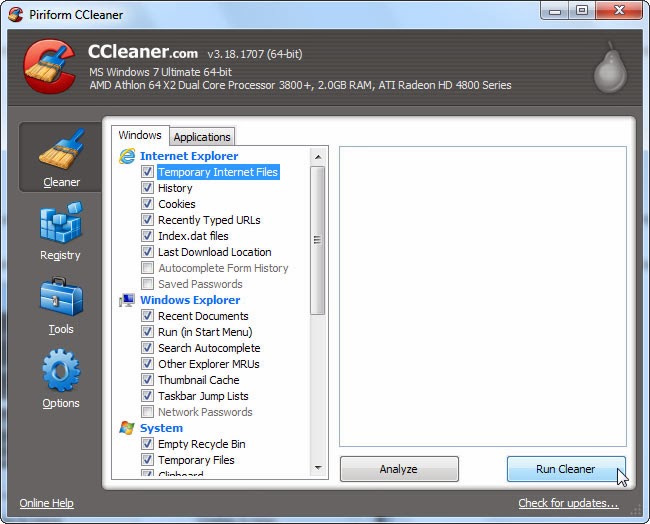
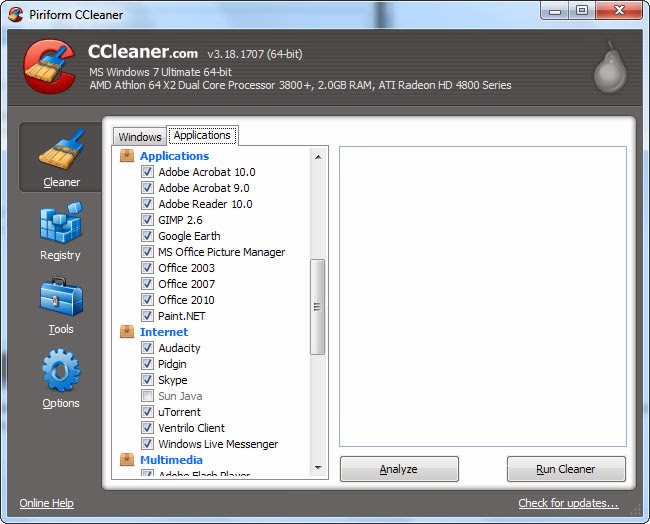
يقوم البرنامج بحذف العديد من الملفات كوضع إفتراضي ولكن يمكنك تغيير إعداداته لتحديد الملفات التي تريد حذفها والأخرى التي تريد الإبقاء عليها مثل الملفات المؤقتة للمتصفح. فالمتصفحات تقوم بتخزين محتويات الصفحات التي يتم عرضها حتى يتم تحميل هذه الصفحات بشكل أسرع عند زيارتها مرة أخرى وهذه الملفات يطلق عليها Temporary internet files أو Cache. فمسح هذه الملفات سيزيد من المساحة الخالية على الجهاز ولكن سيسبب بطء تصفح المواقع عند زيارتها من جديد.
اعدادات برنامج ccleaner
كما يمكن حذف Thumbnail cache وهي عبارة عن ذاكرة الصور التي قمت بفتحها من قبل على الجهاز أو فتح مجلد يحتوي على الصور فيتم تخزينها في الذاكرة حتى يتم تحميلها بسرعة في المرات التالية. والعديد من المحتويات الأخرى التي يمكن حذفها أو الإبقاء عليها مثل الملفات الأخيرة وهي آخر مجموعة ملفات تم تشغيلها على الجهاز ويتم الإحتفاظ بأسماء هذه الملفات في قائمة خاصة للوصول إليها بسرعة.
حذف الملفات باستخدام برنامج ccleaner

ملفات cookies الغير ضارة

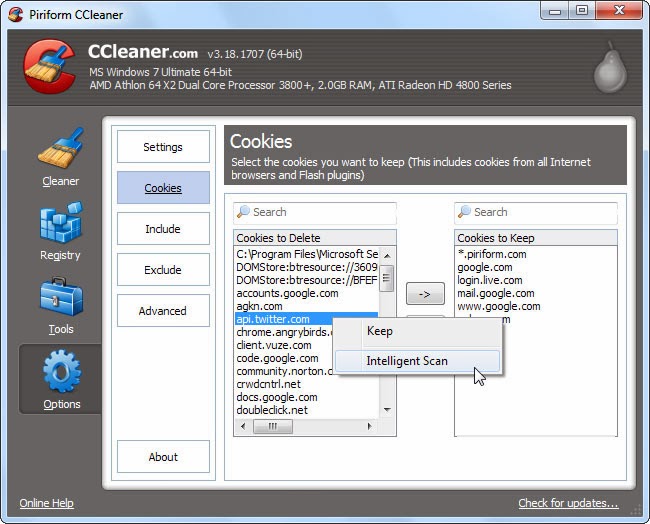
يحتوي الجهاز على ملفات يطلق عليها cookies وهي عبارة عن ملفات صغيرة يتم تخزينها بواسطة المتصفح وتحتوي على بيانات المواقع التي تتم زيارتها مثل البريد وكلمة المرور حتى لا يتم كتابة هذه البيانات في كل مرة تقوم بفتح بريدك الإلكتروني وهناك ملفات cookies أخرى لا تحتوي على بيانات هامة فيمكنك إختيار ان كنت تريد حذفها أم لا. ويساعدك برنامج CCleaner في حذف cookies مع الإبقاء على الملفات المهمة منها فقط فبعد الضغط على cookies من القائمة الرئيسية قم بالضغط بزر الفأرة الأيمن داخل الجزء الذي يحتوي على ملفات cookies وقم باختيار أمر Intelligent Scan فسيقوم البرنامج تلقائيا بالإبقاء على ملفات cookies الخاصة بجوجل وياهو وهوت ميل.
مسح cookies ببرنامج ccleaner
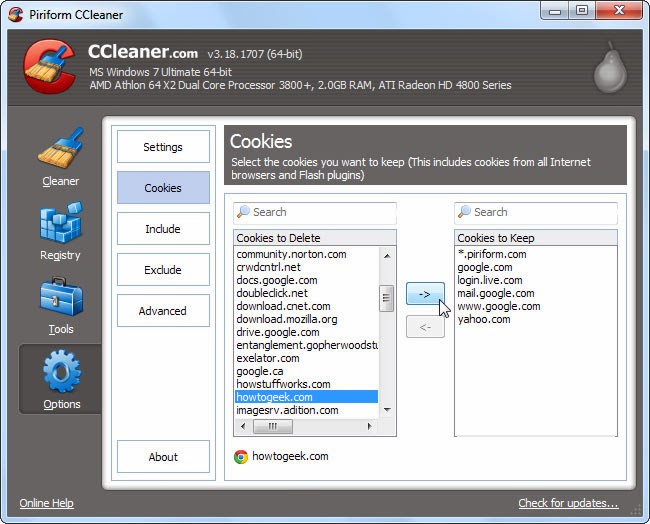
وفي بعض الأحيان قد تحتاج إلى تجنب حذف ملفات cookies لمواقع أخرى تثق فيها وتريد الإحتفاظ ببياناتها فتقوم بتحديد إسم الموقع من الجهة اليسرى والضغط عليه بزر الفأرة الأيمن واختيار أمر keep أو الضغط على السهم المتجه لليمين.
تحديد cookies ببرنامج ccleaner

احترس من Registry Cleaner

يحتوي نظام التشغيل على ما يسمى بـ Registry ويحتفظ فيه ببيانات كل البرامج والإعدادات الخاصة بالجهاز ويفضل عدم حذف أي بيانات منها فقد يتم حذف بعض البيانات منها عن طريق الخطأ وتؤثر على أداء الجهاز بالسلب.
تنظيف registry
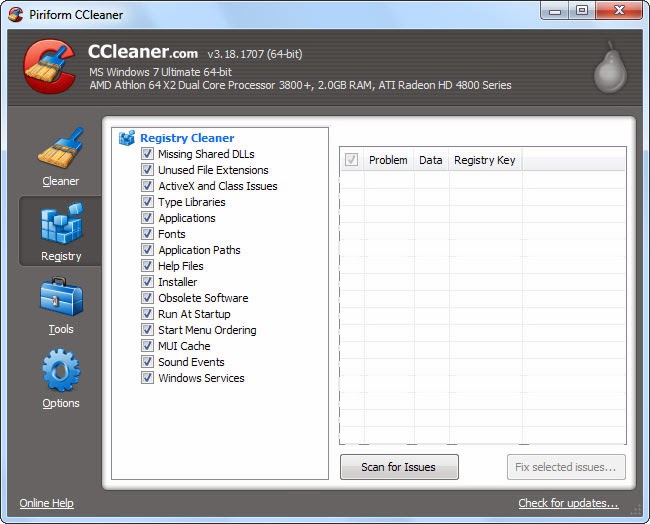
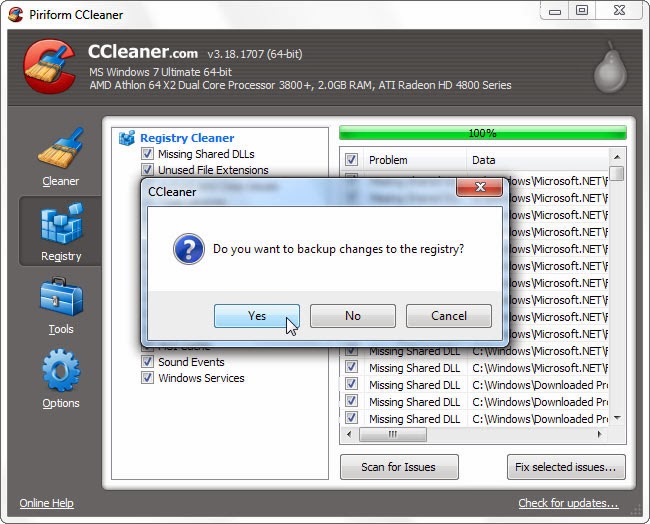
أما إذا اضطررت لتنظيف Registry فخيارك الأفضل هو استخدام برنامج CCleaner فهو آمن ولا يسبب أي مشاكل بالجهاز بعد مسح Registry الغير ضروري مما يؤدي إلى تسريع أداء الجهاز.
تنظيف registry ببرنامج ccleaner

التحكم في البرامج التي تعمل مع تشغيل الجهاز

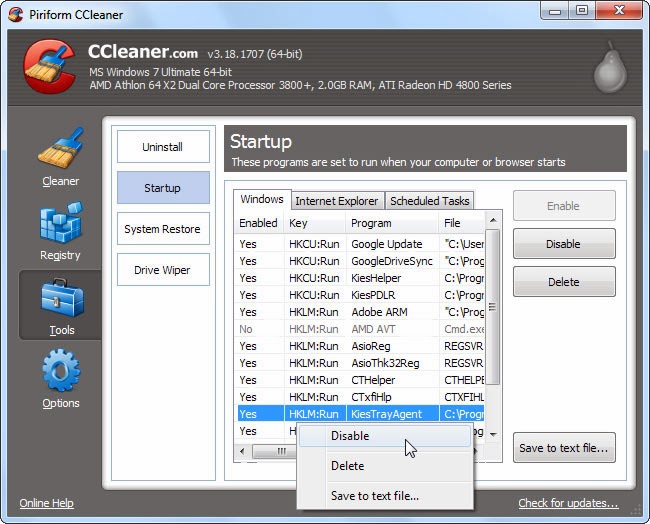
للتحكم في هذه البرامج والتي تسبب بطء عملية تحميل الويندوز في البداية إتجه إلى لوحة Startup من داخل قسم Tools لتقوم بإيقاف عمل البرامج التي يتم تحميلها مع الويندوز تلقائياً بتحديد البرنامج ثم الضغط على أمر Disable وهذا يؤدي إلى تسريع عملية التحميل.
التحكم في البرامج التي تعمل مع الويندوز ببرنامج ccleaner

مسح محركات الأقراص

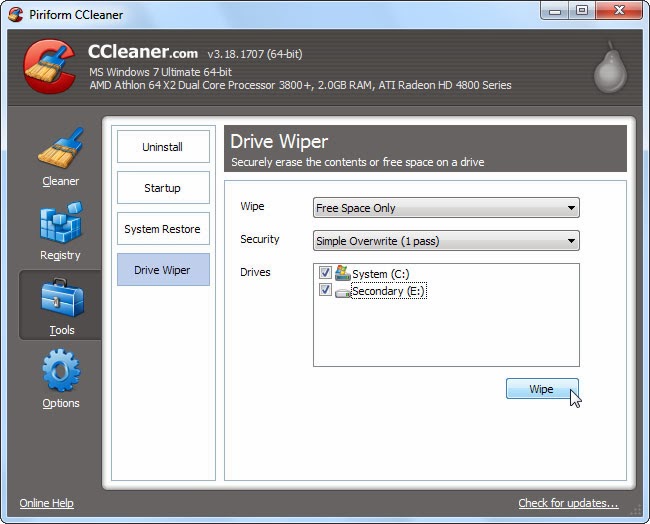
عندما تقوم بحذف أحد الملفات فإن فرصة إستعادته كبيرة ما لم تقم بتخزين ملفات أخرى على نفس محرك الأقراص ولمنع إستعادة الملفات المحذوفة يتم عمل ما يسمى wipe لمحرك الأقراص حتى يتم التأكد من تدمير الملفات المحذوفة من قبل نهائيا وعدم القدرة على إستعادتها بواسطة أفراد آخرين.
wiping disk driver with ccleaner
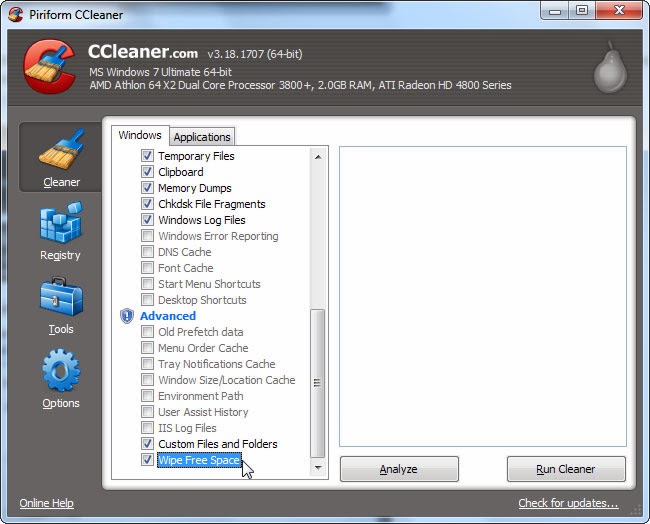
كما يمكنك جعل البرنامج يقوم بعملية المسح في كل مرة تلقائياً بدون تدخل منك بتنشيط أمر Wipe free space.
automatic disk driver wiping with ccleaner

حذف الملفات بطريقة آمنة

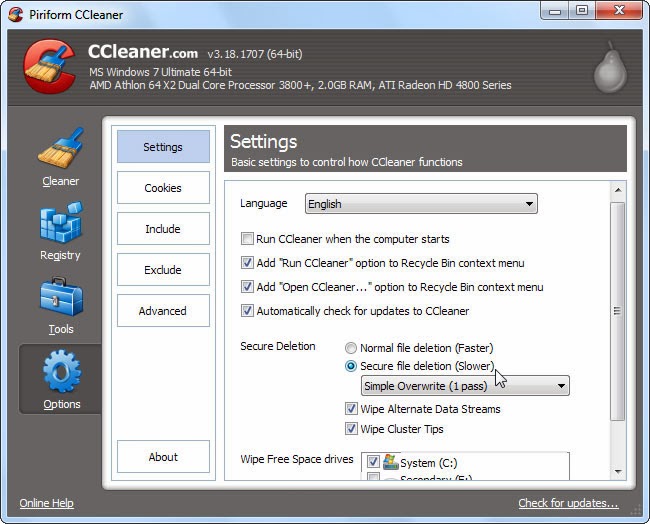
علمنا من قبل أن الملفات المحذوفة يمكن إستعادتها ببعض البرامج ولكن قد يكون لديك ملفات أو صور لا تريد لأحد الإطلاع عليها أو إستعادتها بعد حذفها فعليك حذف هذه الملفات بطريقة آمنة من خلال البرنامج وذلك بالضغط على Options من الجهة اليسرى ثم تنشيط أمر Secure file deletions ولكن يجب أن تعلم أن الحذف بهذه الطريقة سيتطلب وقتاً أطول من الوقت الطبيعي لحذف الملفات.
حذف الملفات بطريقة امنة ببرنامج ccleaner

تحديد مجلدات وملفات معينة لحذفها

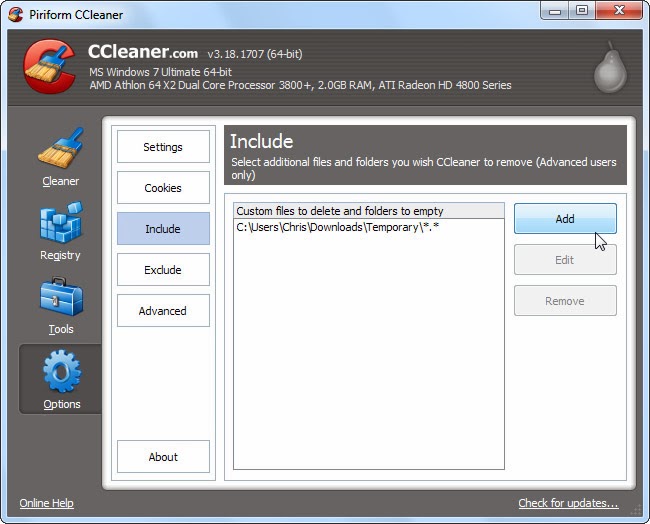
يمكنك تحديد أحد المجلدات على جهازك ليقوم البرنامج بحذف محتوياته في كل مرة تقوم باستخدام البرنامج أي أنك لست مقيداً بالأوامر الإفتراضية فقط ولإضافة أحد المجلدات لحذف محتوياته بشكل مستمر قم بالضغط على Options من جهة اليسار ثم الضغط على Include ثم قم بالضغط على زر Add لتحديد المجلد الذي تريد إضافته.
مسح محتويات مجلدات معينة باستخدام برنامج ccleaner
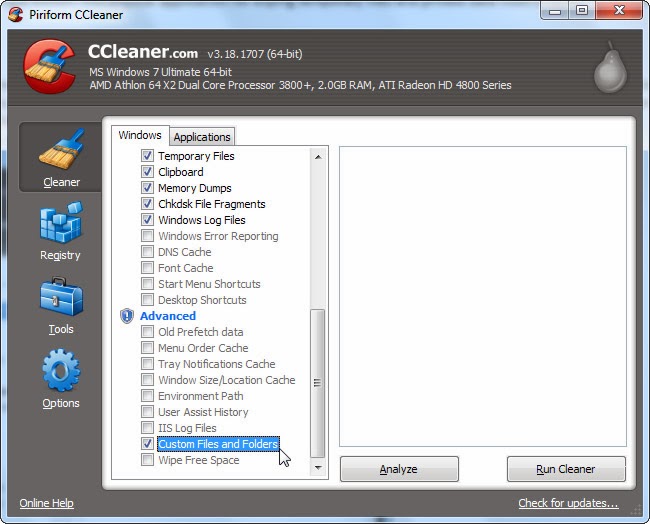
وعليك أن تعلم أن المجلدات التي تقوم بإضافتها هنا لن يتم حذف محتوياتها تلقائياً إلا إذا قمت بتنشيط أمر Custom Files and Folders بعد الضغط على Advanced.
خصائص برنامج clleaner

إستثناء بعض الملفات

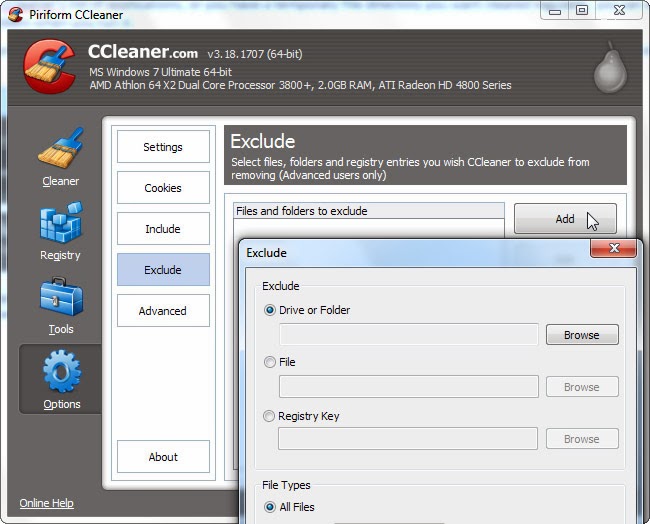
وبالمثل فإن البرنامج يتيح لك إضافة ملفات أو مجلدات لتجنب حذفها أو حذف محتوياتها ويمكنك ذلك من خلال الضغط على Options ثم الضغط على Exclude وفي الشاشة التالية قم بالضغط على زر Add ثم في الشاشة التالية قم بالضغط على زر Browse لتحديد أي مجلد أو ملفات تريد الإبقاء عليها دائماً وعدم حذفها.
استثناء ملفات ومجلدات ببرنامج ccleaner

التحكم في البرامج التي تم تثبيتها على الجهاز

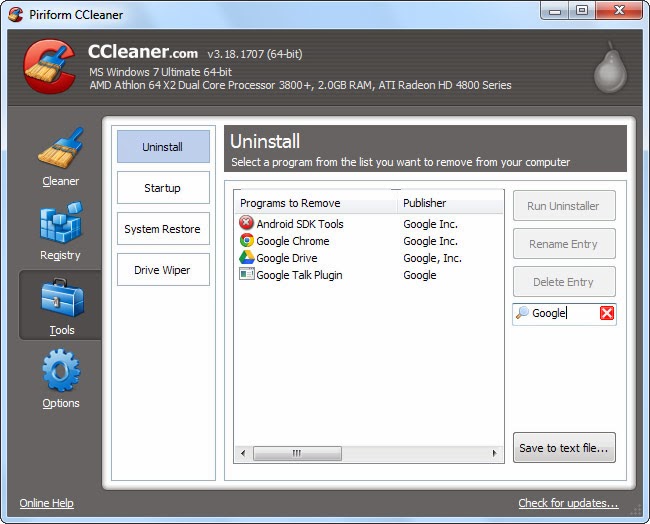
يمكنك من خلال البرنامج إلغاء تثبيت البرامج التي قمت بتثبيتها على الجهاز من قبل ويوفر لك البرنامج بعض الخصائص الغير متوفرة في نظام التشغيل الخاصة بحذف البرامج كما يمكنك الإحتفاظ بقائمة بأسماء البرامج المثبتة على الجهاز في حين أردت العودة إليها ومعرفة البرامج التي تم تثبيتها من قبل.
حذف البرامج باستخدامccleaner

الاثنين، 30 ديسمبر 2013

كلمة سر واحده فقط واستمتع بدخول كل حساباتك دون كلمات سر !!

install-lastpass


 لاست باس أي آخر كلمة مرور يجب عليك تذكرها، هو تطبيق مجاني لإدارة كلمات المرور طُور من قبل شركة Last Pass ، فهو برنامج يجعل تصفحك أكثر سهولة وأمناً عن طريق إدارة وحفظ كلمات المرور.
ويتوفر هذا التطبيق على شكل إضافة للمتصفحات التالية: إنترنت إكسبلورر، موزيلا فيرفوكس، جوجل كروم، سفاري، أوبرا، ماكستون، كما أنه يتوفر أيضاً على شكل برنامج يصلح مع الهواتف الذكية التالية: أندرويد، آي وإس آبل، ويندوز فون 8.  


Lastpass

وكلمات المرور المسجلة على لاست باس محمية بكلمة مرور لدخول الخدمة  عليك أن تحفظ كلمة سر واحدة . كما يوفر تطبيق لاست باس أيضاً خدمة تخزين البيانات التي تملأها في استمارة  وتعيد ملئها عندما يطلب منك ملء استمارة أخرى، ويوفر أيضاً خدمة خلق كلمات مرور قوية وإمكانية مشاركة البيانات.

مميزات أخرى لتطبيق لاست باس:

·   توليد كلمة سر آمنة بضغطة واحدة.
·   الوصول لبياناتك أينما كنت.
·   يقوم بتذكيرك على اسم وكلمة مرور المنتدى ولست بحاجة إلى حفظها على المنتدى.
·   التوافق مع جميع أنظمة التشغيل.
·   تخزين آمن للملاحظات.
·   إمكانية المشاركة مع الأصدقاء.
·   تزامن الكلمات مع جميع المتصفحات والأنظمة.
·   نسخ احتياطية لبياناتك على التطبيق.
·   الحماية من Keyloggers, Phishing.
·   تكامل التطبيق مع Yubikey, Google authenticator لحماية أفضل.

LastPassLogo